



Carregar pontos de interesse no GPSBabel
1. Sobre o GPSBabel
O programa GPSBabel permite a conversão entre mais de 140 formatos de ficheiros para se poder trabalhar com eles em diversos programas de edição e tratamento de dados geográficos e modelos de recetores GPS.
Existem versões para os sistemas Linux, Solaris, OpenServer, FreeBBs, Windows 95, 98, ME, 2000, XP, OSX e UnixWare.
A descarga do GPSBabel consoante o sistema operativo será a seguinte:
-
Para o Windows: a descarga do GPSBabel para o Windows, efetuar-se-á a partir da página http://www.gpsbabel.org/download.html
O nome do ficheiro é GPSBabel 1.4.1. Setup.exe Uma vez descarregado, instala-se no computador. -
Para o Linux: para a obtenção de uma versão livre e gratuita do GPSBabel para o Linux, poderá recorrer-se a http://www.gpsbabel.org/download.html
Com o nome de GPSBabel-1.4.1.tar.gz -
Para Mac/OS: Para a obtenção de uma versão livre e gratuita do GPSBabel para Mac, poderá descarregar-se de http://www.gpsbabel.org/download.html
O nome do ficheiro é GPSBabel-1.4.1.dmg
Descarrega-se, então, o ficheiro.dmg que deverá ser incluído nas aplicações do equipamento.
Pode-se descarregar uma versão executável de Windows na página web http://www.nauticaygps.com.ar/GPS/gpsbabel/descargas/actualiza_contador.php?archivo=gpsbabel-1.3.6.zip&path=cont_desc.dat
O programa executável é muito simples de manusear. Descarrega-se um ficheiro que deverá ser descomprimido. Uma vez descomprimido guarda-se o programa executável GPSBabelGUI no computador.
Os modelos de GPS e os formatos compatíveis com o programa GPSBabel são de diversos vendedores e dos mais variados modelos.
2. GPSBabel para sistemas operativos Windows
Esta instalação de pontos de interesse é idêntica tanto para o "GPSBabel para o Windows" como para o GPSBabel executável.
2.1. Carregar pontos de interesse
Uma vez o programa instalado, dando os passos das respetivas caixas de diálogo, o utilizador poderá executá-lo a partir do acesso direto criado no ambiente de trabalho.
Os ficheiros descarregados poderão ser introduzidos no programa na secção de input, atribuindo-lhe, em primeiro lugar, o formato de ficheiro format; por exemplo, se fosse um KML, o formato seria o Google Earth (Keyhole) Markup Language.
No separador de Files Name procura-se o ficheiro guardado, e no separador de options poderão modificar-se diversos tipos e/ou deixá-los por defeito.

2.2. Opções de transformação
Com os ficheiros incorporados, deverão selecionar-se as opções de transformação Translation Options preferidas pelo utilizador. Este poderá escolher a geometria do objeto, pontos, trajetos ou tracks. Estas opções podem manter-se por defeito.

2.3. Saída dos POI
Uma vez inserido o ficheiro e selecionadas as opções de transformação, pode-se exportar o ficheiro para outro formato ou instalá-lo diretamente no GPS.
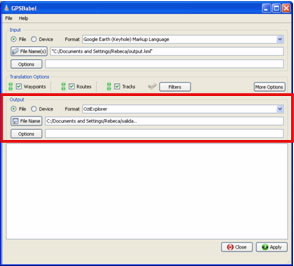
- Seleção do novo formato: no caso de se querer converter o ficheiro para outro formato deverá escolher-se este, nas opções de saída Ouptut e no separador format. Na opção de file name deverá escolher-se a diretoria e o nome com que se vai guardar o novo ficheiro.
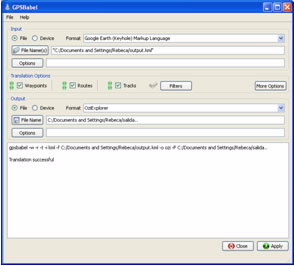
- O último passo será a aceitação do procedimento através da opção apply. O resultado aparecerá no ecrã do programa GPSBabel, onde confirmará que a transformação foi realizada com sucesso.
-
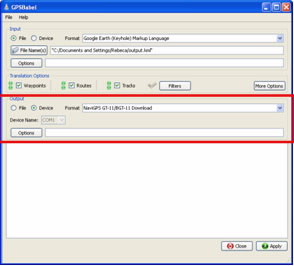
Incorporação dos ficheiros no GPS. No caso de se ter um GPS Garmin, Magellan, DeLorme PN-20, PN-30 ou PN-40 ou um NaviGPS GT-11 ou BGT-11, pode fazer-se a incorporação direta desde o GPSBabel para o aparelho. Para isto, na opção de saída Output, marca-se a opção de Device e escolhe-se o modelo de GPS.
3. GPSBabel para Linux
3.1 Carregar pontos de interesse
Em primeiro lugar deve ligar-se o GPS ao computador.
Abre-se a consola de intérprete de comandos e executa-se o seguinte:
Gpsbabel –i (formato do ficheiro) –f (nome do ficheiro com a sua extensão) –o (GPS) –F (porta série onde o GPS está ligado)
Exemplo:

Deesta forma, introduzem-se os ficheiros no GPS.
4. GPSBabel para Mac OS/X
4.1. Carregar pontos de interesse
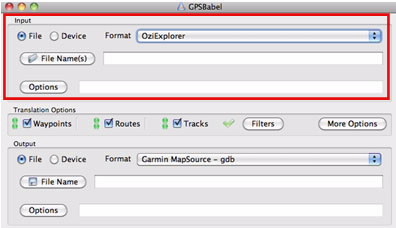
Descarregados os ficheiros, estes não introduzidos no programa na secção de input, atribuindo-se em primeiro lugar o formato de ficheiro.
No separador de Files Name procura-se o ficheiro, por exemplo, OziExplorer, e no separador de opções estas poderão ser modificadas, embora o mais comum seja deixá-las por defeito.
4.2. Opções de transformação
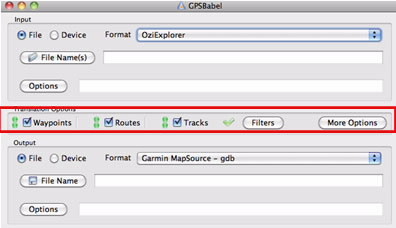
Incorporados os ficheiros, deverão escolher-se as opções de transformação, Translation Options, juntamente com a geometria do objeto, pontos, trajetos ou tracks.
4.3. Saída dos POI
Uma vez inserido o ficheiro e selecionadas as opções de transformação, poderá fazer-se a conversão juntamente com a incorporação direta no GPS.
- Seleção do novo formato: escolher novo formato entre as opções de saída, Ouptut, no separador de formato, format, e na opção de file name deverá escolher-se a diretoria e o novo nome para o seu armazenamento.
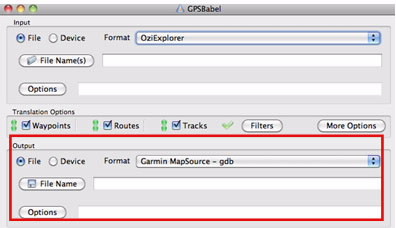
- Com apply aceitam-se as alterações e as opções estabelecidas.O resultado aparecerá no ecrã do programa GPSBabel, onde se confirmará que a transformação foi realizada com sucesso.
-
Incorporação do ficheiro no GPS. No caso de se ter um GPs Garmin, Magellan, DeLorme PN-20, PN-30 ou PN-40 ou um NaviGPS GT-11 ou BGT-11, pode-se fazer a incorporação direta desde o GPSBabel.