



Das Laden von interessanten Standorten bei GPSBabel
1. Über GPSBabel
Das Programm GPSBabel ermöglicht die Umwandlung von mehr als 140 Dateiformaten, um mit diesen in verschiedenen Programmen für die Bearbeitung von geographischen Daten und GPS-Empfängermodellen arbeiten zu können
Erhältlich sind Versionen für die Systeme Linux, Solaris, OpenServer, FreeBBs, Windows 95, 98, ME, 2000, XP, OSX und UnixWare;
Das Herunterladen von GPSBabel für die einzelnen Betriebssysteme:
-
Für Windows: Das Herunterladen von GPSBabel für Windows wird ausgeführt auf der Internetseite: http://www.gpsbabel.org/download.html
Der Dateiname lautet GPSBabel 1.4.1. Setup.exe Nach dem Herunterladen wird die Datei auf dem Computer installiert. -
Für Linux: Für den Erhalt einer freien und kostenlosen Version von GPSBabel für Linux wenden Sie sich an: http://www.gpsbabel.org/download.html
mit dem Dateinamen GPSBabel-1.4.1.tar.gz -
Für Mac/OS: Eine freie und kostenlose Version von GPSBabel für Mac können Sie herunterladen bei: http://www.gpsbabel.org/download.html
Der Dateiname lautet GPSBabel-1.4.1.dmg
Dort laden Sie die Datei .dmg herunter, die in die Anwendungen des Computers aufgenommen wird.
Eine ausführbare Versionen für Windows lässt sich herunterladen auf der Webseite: http://www.nauticaygps.com.ar/GPS/gpsbabel/descargas/actualiza_contador.php?archivo=gpsbabel-1.3.6.zip&path=cont_desc.dat
Das ausführbare Programm ist leicht zu handhaben. Die heruntergeladene Datei muss dekomprimiert werden. Danach wird das ausführbare Programm GPSBabelGUI im Computer gespeichert.
Für das GPSBabel-Programm werden im Handel viele GPS-Modelle und kompatible Formate angeboten.
2. GPSBabel für Windows-Betriebssysteme
Das Installieren von interessanten Standorten verläuft sowohl für „GPSBabel für Windows” als auch für GPSBabel executable auf die gleiche Weise.
2.1. Das Laden von interessanten Standorten
Nach dem Installieren des Programms und dem Befolgen der entsprechenden Dialogfelder, kann der Nutzer das Programm über die auf dem Desktop angelegte Verknüpfung ausführen.
Nach dem Herunterladen der Dateien können diese im Abschnitt Input in das Programm eingefügt werden. Dabei wird zunächst das Dateiformat zugewiesen. Handelt es sich z. B. um ein KML, ist das Format Google Earth (Keyhole) Markup Language.
Unter der Registerkarte Files Name wird die gespeicherte Datei gesucht; in der Registerkarte Options können auf Wunsch die verschiedenen Arten geändert werden.

2.2. Transformationsmöglichkeiten
Nach dem Speichern der Dateien müssen die vom Nutzer bevorzugten Transformationsmöglichkeiten Translation Options gewählt werden. Festgelegt werden können die Objektgeometrie, Punkte, Routen und Tracks. Die werkseitig vorgenommenen Einstellungen können auch beibehalten werden.

2.3. Der Output der POI
Nach dem Speichern der Datei und nachdem die Transformationsmöglichkeiten gewählt wurden, lässt sich die Datei in ein anderes Format exportieren oder direkt im GPS installieren.
- Neue Formatauswahl: Soll die Datei in ein anderes Format umgewandelt werden, muss dieses unter den Optionen Ausgang Output und der Registerkarte Format ausgewählt werden. Unter File Name werden Verzeichnis und Name gewählt, unter denen die neue Datei gespeichert wird.
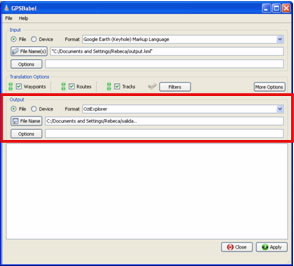
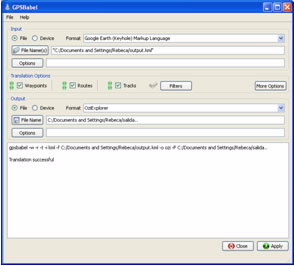
- Im letzten Schritt wird das Verfahren durch Apply angenommen. Das Ergebnis erscheint auf dem Bildschirm des Programms GPSBabel. Es wird bestätigt, dass die Umwandlung erfolgreich durchgeführt wurde.
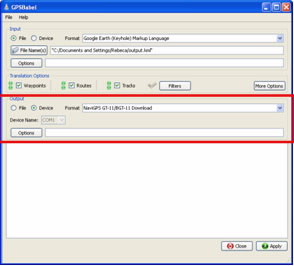
- Das Laden der Dateien auf das GPS. Wenn Sie ein GPS Garmin, Magellan, DeLorme PN-20, PN-30 oder PN-40 oder ein NaviGPS GT-11 oder BGT-11 besitzen, kann direkt von GPSBabel auf das Gerät geladen werden. Dafür wird bei Output die Möglichkeit Device angekreuzt und dort das GPS-Modell gewählt.
3. GPSBabel für Linux
3.1 Das Laden von interessanten Standorten
Zunächst wird das GPS an den Computer angeschlossen.
Die Konsole der Benutzeroberfläche wird geöffnet und folgendes ausgeführt:
Gpsbabel –i (Dateiformat) –f (Dateiname mit Erweiterung) – oder (GPS) –F (serieller Anschluss, an den das GPS angeschlossen wird.)
Beispiel:

Auf diese Weise werden die Dateien auf das GPS geladen.
4. GPSBabel für Mac OS/X
4.1. Das Laden von interessanten Standorten
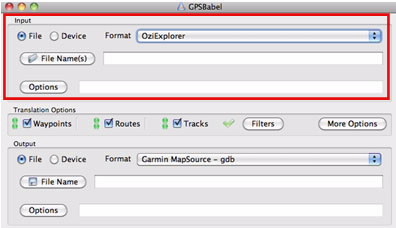
Nach dem Herunterladen der Dateien werden diese im Abschnitt Input in das Programm aufgenommen, wobei zunächst das Dateiformat zugewiesen wird.
Unter der Registerkarte Files Name wird die Datei gesucht, z. B. von OziExplorer, und unter der Registerkarte Optionen können diese geändert werden. Normalerweise wird keine Änderung durchgeführt.
4.2. Transformationsmöglichkeiten
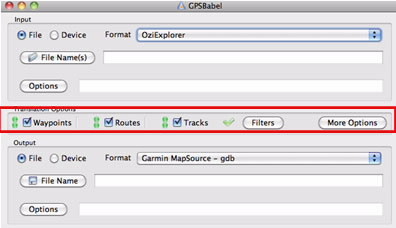
Nach dem Speichern der Dateien werden die Transformationsmöglichkeiten Translation Options mit Objektgeometrie, Punkten, Routen und Tracks gewählt.
4.3. Der Output der POI
Nach dem Herunterladen der Datei und der Wahl der Transformationsmöglichkeiten kann die Umwandlung parallel zur direkten Aufnahme in das GPS vorgenommen werden.
-
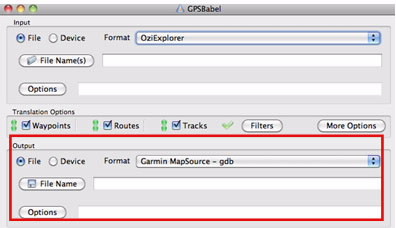
Neue Formatauswahl: Wählen Sie unter den Output-Optionen das neue Format in der Registerkarte form ato, format. Unter File Name muss das Verzeichnis und der neue Name für das Abspeichern ausgewählt werden.
-
Mit Apply werden Änderungen und festgelegte Optionen angenommen.
Das Ergebnis erscheint auf dem Bildschirm des Programms GPSBabel. Es wird bestätigt, dass die Umwandlung erfolgreich durchgeführt wurde. -
Das Laden der Dateien auf das GPS: Wenn Sie ein GPS Garmin, Magellan, DeLorme PN-20, PN-30 oder PN-40 oder ein NaviGPS GT-11 oder BGT-11 besitzen, kann direkt von GPSBabel auf das Gerät geladen werden.