



Chargement de points d’intérêt sur GPSBabel
1. Sur GPSBabel
1. Sur GPSBabel
Corpo
Le programme GPSBabel permet la conversion entre plus de 140 formats de fichiers pour pouvoir travailler avec eux sur différents programmes d’édition et traitement de données géographiques et modèles de récepteurs GPS.
Il existe des versions pour les systèmes Linux, Solaris, OpenServer, FreeBBs, Windows 95, 98, ME, 2000, XP, OSX et UnixWare.
Le téléchargement de GPSBabel selon le système d’exploitation sera comme suit :
-
Pour Windows, le téléchargement de GPSBabel se fera sur le site web : http://www.gpsbabel.org/download.html
Le nom du fichier est GPSBabel 1.4.1. Setup.exe. Une fois téléchargé, installez-le sur l’ordinateur. -
Pour Linux : Pour obtenir une version libre et gratuite de GPSBabel pour Linux, allez sur : http://www.gpsbabel.org/download.html
Avec le nom GPSBabel-1.4.1.tar.gz -
Pour Mac/OS : pour obtenir une version libre et gratuite de GPSBabel pour Mac, allez sur : http://www.gpsbabel.org/download.html
Le nom du fichier est GPSBabel-1.4.1.dmg
Le fichier .dmg sera ainsi téléchargé pour être inclus dans les applications de l’équipement.
Une version exécutable de Windows peut être téléchargée sur le site web : http://www.nauticaygps.com.ar/GPS/gpsbabel/descargas/actualiza_contador.php?archivo=gpsbabel-1.3.6.zip&path=cont_desc.dat
Le programme exécutable est très simple à manipuler. Il faut télécharger un fichier qui doit être décompressé. Une fois décompressé, prenez le programme exécutable GPSBabelGUI et sauvegardez-le dans l’ordinateur.
Les modèles de GPS et les formats compatibles avec le programme GPSBabel sont de nombreuses entreprises et des modèles les plus variés.
2. GPSBabel pour systèmes d’exploitation Windows
Cette installation de points d’intérêt est identique pour GPSBabel, pour Windows et pour GPSBabel exécutable.
2.1. Chargement de points d’intérêt
Une fois le programme installé et en suivant les étapes des boîtes de dialogue correspondantes, vous pourrez l’exécuter à partir de l’accès direct crée sur le bureau.
Après avoir téléchargé les fichiers, vous pourrez les introduire dans le programme, section input, en assignant en premier lieu le format de fichier format. Par exemple s’il s’agit d’un KML, le format sera Google Earth (Keyhole) Markup Language.
Sur l’onglet Files Name cherchez le fichier sauvegardé, sur l’onglet options différents types pourront être modifiés ou laissés par défaut.

2.2. Options de transformation
Une fois les fichiers incorporés, sélectionnez les options de transformation Translation Options que vous préférez. Vous pourrez choisir la géométrie de l’objet, les points, les routes ou tracks. Ces options peuvent être laissées par défaut.

2.3. Sortie des POI
Après avoir inséré le fichier et sélectionné les options de transformation, vous pourrez exporter le fichier vers un autre format ou l’installer directement dans le GPS.
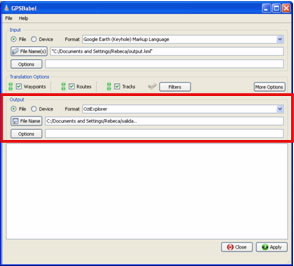
- Sélection du nouveau format : si vous souhaitez convertir le fichier à un autre format, choisissez ce format parmi les options de sortie Output et dans l’onglet format. Dans l’option file name, choisissez le directoire et le nom sous lequel sera sauvegardé le nouveau fichier.
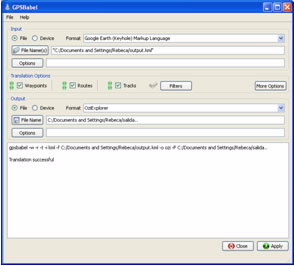
- La dernière étape sera l’acceptation du processus à l’aide de l’option apply. Le résultat apparaîtra sur l’écran du programme GPSBabel, où il confirmera que la transformation a été réalisée avec succès.
-
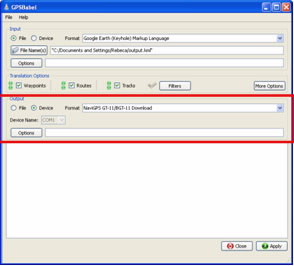
Intégration des fichiers dans le GPS. Si vous avez un GPS Garmin, Magellan, DeLorme PN-20, PN-30 ou PN-40 ou un NaviGPS GT-11 ou BGT-11, vous pourrez faire l’intégration directe de GPSBabel à l’appareil. Pour cela, dans l’option de sortie Output, cochez l’option Device et choisissez le modèle de GPS.
3. GPSBabel pour Linux
3.1 Chargement de points d’intérêt
En premier lieu, branchez le GPS à l’ordinateur.
Ouvrez la console d’interprète de commandes et exécutez ce qui suit :
Gpsbabel –i (format du fichier) –f (nom du fichier avec son extension) –o (GPS) –F (port série où est branché le GPS).
Exemple :

Les fichiers seront insérés dans le GPS de cette manière.
4. GPSBabel pour Mac OS/X
4.1. Chargement de points d’intérêt
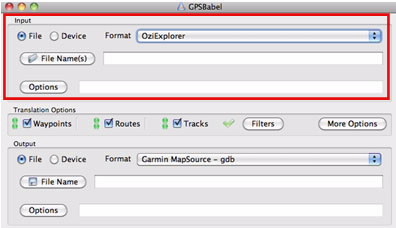
Après téléchargement des fichiers, ces derniers seront insérés dans le programme dans la section input, en assignant en premier lieu le format de fichier.
Sur l’onglet Files Name, cherchez le fichier, par exemple OziExplorer, et sur l’onglet options, modifiez ces dernières, le plus courant est toutefois de les laisser par défaut.
4.2. Options de transformation
Une fois les fichiers incorporés, sélectionnez les options de transformation Translation Options, ainsi que la géométrie de l’objet, les points, les routes ou tracks.
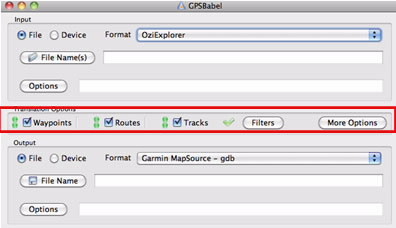
4.3. Sortie des POI
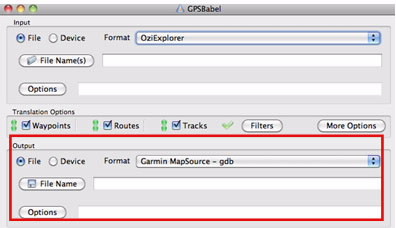
Après avoir inséré le fichier et sélectionné les options de transformation, vous pourrez réaliser la conversion avec l’installation directe dans le GPS.
- Sélection du nouveau format : choisissez un nouveau format parmi les options de sortie, Ouptut, sur l’onglet de format, et dans l’option file name, choisissez le directoire et le nouveau nom pour sa sauvegarde.
-
Avec apply, acceptez les changements et les options établies.
Le résultat apparaîtra sur l’écran du programme GPSBabel, où il confirmera que la transformation a été réalisée avec succès. -
Intégration du fichier dans le GPS : si vous avez un GPS Garmin, Magellan, DeLorme PN-20, PN-30 ou PN-40 ou un NaviGPS GT-11 ou BGT-11, vous pourrez faire l’intégration directe de GPSBabel.