



Caricamento dei punti di interesse su GPSBabel
1. Su GPSBabel
Il programma GPSBabel permette la conversione tra più di 140 formati di file per poter lavorare con loro nei vari programmi di edizione e trattamento dei dati geografici e modelli di ricevitori GPS.
Esistono versioni per i sistemi Linux, Solaris, OpenServer, FreeBBs, Windows 95, 98, ME, 2000, XP, OSX e UnixWare.
Il download di GPSBabel secondo il sistema operativo è il seguente:
-
Per Windows: Il download di GPSBabel per Windows, sarà effettuato dalla pagina web: http://www.gpsbabel.org/download.html
Il nome del file è GPSBabel 1.4.1. Setup.exe una volta eseguito il download, si procederà all'installazione nel computer. -
Per Linux: Per l'ottenimento di una versione libera e gratuita di GPSBabel per Linux, si può ricorrere a: http://www.gpsbabel.org/download.html
Con il nome di GPSBabel-1.4.1.tar.gz -
Per Mac/OS: Per l'ottenimento di una versione libera e gratuita di GPSBabel per Mac, si può ricorrere a: http://www.gpsbabel.org/download.html
Il nome del file è GPSBabel-1.4.1.dmg
Così si scaricherà il file .dmg che dovrà essere incluso nelle applicazioni dell'apparecchio.
Si può scaricare una versione eseguibile di windows nella pagina web: http://www.nauticaygps.com.ar/GPS/gpsbabel/descargas/actualiza_contador.php?archivo=gpsbabel-1.3.6.zip&path=cont_desc.dat
Il programma eseguibile è molto semplice da gestire, si scaricherà un file che deve essere decompresso. Una volta decompresso si prenderà il programma eseguibile GPSBabelGUI e si conserverà nel computer.
I modelli di GPS e i formati compatibili con il programma GPSBabel sono molteplici e dei più svariati modelli.
2. GPSBabel per sistemi operativi Windows
Questa installazione dei punti di interesse è identica sia per il "GPSBabel per Windows" sia per il GPSBabel eseguibile.
2.1. Caricamento dei punti di interesse
Una volta installato il programma, seguendo i passaggi delle finestre di dialogo corrispondenti, l'utente può procedere a eseguirlo a partire dall'accesso diretto creato sul desktop.
Una volta scaricati i file,questi possono essere immessi nel programma nell'area di input, assegnando loro, in primo luogo, il formato di file format, per esempio se fosse un KML il formato sarebbe il Google Earth (Keyhole) Markup Language.
Nella scheda di Files Name si cercherà il file salvato, e nella scheda Options si potranno modificare diversi tipi e/o lasciarli di default.

2.2. Opzioni di trasformazione
Una volta aggiunti i file, si dovranno selezionare le opzioni di trasformazione Translation Options preferite dall'utente, il quale può scegliere la geometria dell'oggetto, i punti, gli itinerari o le tracce. Queste opzioni si possono mantenere di default.
2.3. Uscita dei POI
Una volta introdotto il file e selezionate le opzioni di trasformazione, si potrà esportare il file a un altro formato o installarlo direttamente nel GPS.
Selezione del nuovo formato: Nel caso di voler convertire il file in un altro formato lo si dovrà scegliere, nelle opzioni di uscita Ouptut e nella scheda format. Nella opzione di file name si dovrà scegliere la directory e il nome con il quale si salverà il nuovo file.
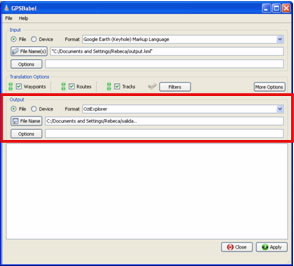
-
L'ultimo passaggio è accettare la procedura mediante l'opzione apply.
Il risultato apparirà sullo schermo del programma GPSBabel, che confermerà che la trasformazione è stata realizzata con successo.
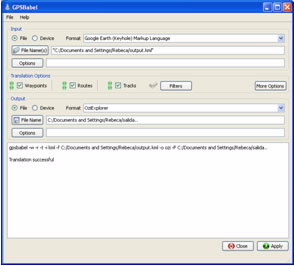
- Aggiunta dei file su GPS. In caso abbiate un GPS Garmin, Magellan, DeLorme PN-20, PN-30 o PN-40 o un NaviGPS GT-11 o BGT-11 si può fare l'inserimento diretto da GPSBabel all'apparecchio. Per questo, nell'opzione di uscita Output, si sceglierà l'opzione di Device e lì si sceglie il modello di GPS.
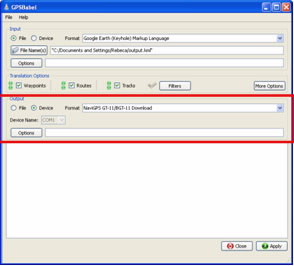
3. GPSBabel per Linux
3.1 Caricamento dei punti di interesse
Prima di tutto si dovrà collegare il GPS al computer.
Si dovrà aprire la shell e eseguire quanto segue:
Gpsbabel -i (formato del file) -f (nome del file con la sua estensione) -o (GPS) -F (porta seriale alla quale è collegato il GPS)
Esempio:

In questo modo si ineriranno i file nel GPS.
4. GPSBabel per Mac OS/X
4.1. Caricamento dei punti di interesse
Una volta scaricati i file, questi si inseriranno nel programma nell'area di input, assegnando in primo luogo il formato di file.
Nella scheda Files Name si cercherà il file, per esempio OziExplorer, e nella scheda Options si potranno modificare, anche se normalmente si lasciano di default.
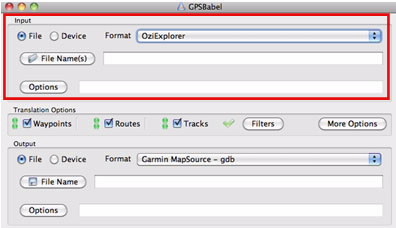
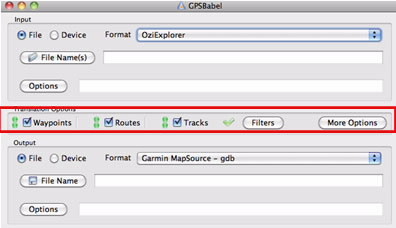
4.2. Opzioni di trasformazione
Una volta immessi i file, si dovranno selezionare le opzioni di trasformazione Translation Options, oltre alla geometria dell'oggetto, ai punti, agli itinerari o ai tracks.
4.3. Uscita dei POI
Una volta immesso il file e selezionate le opzioni di trasformazione, la conversione avverrà insieme all'inserimento diretto al GPS.
-
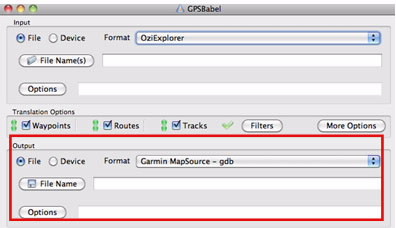
Selezione del nuovo formato: Scegliere nuovo formato tra le opzioni di uscita, Ouptut, nella scheda di formato, format e nella scelta di file name si dovrà scegliere la directory e il nuovo nome per l'archiviazione.
-
Con apply si accettano i cambiamenti e le opzioni previste.
Il risultato apparirà sullo schermo del programma GPSBabel, che confermerà che la trasformazione è stata realizzata con successo. -
Aggiunta dei file su GPS: In caso si abbia un GPS Garmin, Magellan, DeLorme PN-20, PN-30 o PN-40 o un NaviGPS GT-11 o BGT-11 si può fare l'inserimento diretto da GPSBabel.