



Caricamento dei punti di interesse su OziExplorer
1. Identificazione del software OZIExplorer
L'installazione del software Oziexplorer permette di aggiungere file waypoint (.wpt) al sistema GPS.
Esistono tre software di OziExplorer:
-
OziExplorer permette di lavorare con mappe digitali, sulle quali si possono programmare percorsi e caricarli sul GPS.
-
OziExplorer3Dè un software che permette di visualizzare mappe in 3D.
-
OziExplorerCE è un software di mappe per PocketPC e PDA.
In questo caso si descriverà l'uso del software OziExplorer, a causa della sua incorporazione al GPS.
OziExplorer è disponibile per essere installato su computer con sistema operativo Windows.
Per sistemi operativi come Unix si può includere OziExplorer a partire dal Wine (Wine is not a Emuladot).
Esistono GPS compatibili con OziExplorer, tra cui ricordiamo le seguenti case commerciali:
Eagle, Garmin, Lowrance, Magellan, MRL, Bruton/Silva, Blutooth GPS, Use Mouse GPS, Serial Mouse GPS, Solo NMEA.
Il software OziExplorer si può scaricare dalla pagina web: http://www.oziexplorer.com/
Bisogna tener presente che il programma OziExplorer non è gratuito.
L'installazione è semplice e si dovranno seguire tutti i passaggi dei quadri di dialogo indicati, accettando tutto il processo.
2. Uso di OziExplorer
Dalla Web www.turismo.gal sono disponibili per il download file con i punti di interesse in formato .wpt. Questo formato si applica al programma Oziexplorer, seguendo il procedimento descritto di seguito.
2.1. Installazione sul dispositivo GPS
Una volta aperto il programma si dovrà collegare il GPS al computer mediante una chiavetta USB.
Si configurerà, poi, un GPS, e per questo motivo è necessario andare all'opzione GPS, configurare GPS.
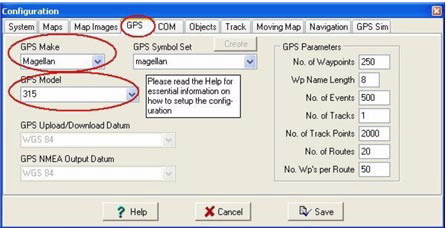
Una volta selezionato il GPS nella scheda GPS, Parameters, si selezioneranno automaticamente le caratteristiche del dispositivo.
Si dovrà anche configurare la velocità della comunicazione tra il computer e il GPS. Ciò avviene nella scheda COM.

Nella scheda COM, i parametri di default sono i più adeguati per tutti i GPS.
2.2. Introduzione delle mappe in OZIExplorer
Quando si esegue il programma OziExplorer appare vuoto per questo motivo è necessario introdurre una mappa calibrata.
Il caricamento della cartografia si può realizzare incorporando mappe georeferenziate, calibrate, o mappe non calibrate, per queste ultime è necessario applicare un processo georeferenziato.
2.2.1. Caricare una mappa calibrata su OZIExplorer
Questa operazione si può realizzare a partire dal menu principale o dal menu secondario.
Dal menu principale: File, Load from file, Load Map File.

Dal menu secondario: Load, Load Map File

2.2.2. Inserimento di una mappa e calibrazione della stessa
Per calibrare una mappa si dovrà attivare l'opzione: File load and calibrate map image.
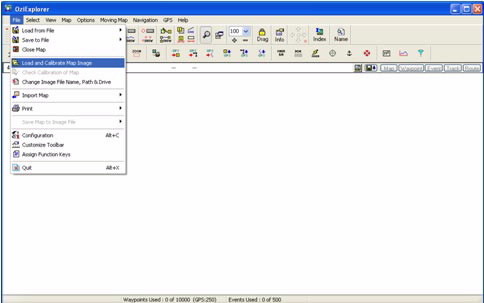
In questo modo si aprirà una mappa che può essere nei seguenti formati: BSB, USGS DRG, ECW, SID, TIF, PNG
Una volta caricata la mappa si procede alla calibrazione della stessa, File Check Calibration of Map. In questo modo apparirà una nuova finestra nella parte destra dell'applicazione sulla quale si potrà modificare il Datum, Mag Var e il Map Projection corrispondenti alla mappa caricata.

Il passaggio successivo sarebbe assegnare punti di controllo noti con le coordinate corrispondenti sulla mappa.
Per questo motivo ci sono le schede del Point 1, Point 2..., si dovranno introdurre le coordinate corrispondenti a ciascun Point. Quanti più punti di controllo si introducono migliore sarà la calibrazione della mappa.
2.3. Caricamento dei punti di interesse
Una volta caricata la mappa calibrata nel programma si possono caricare i POI; questo processo può avvenire in due modi:
Dal menu principale: File, Load from File, Load Waypoint from File

Dal menu secondario: Load, Load Waypoint from file.

Apparirà una nuova finestra dove si devono localizzare i punti di interesse. Una volta localizzati e selezionati, si possono visualizzare in OziExplorer.
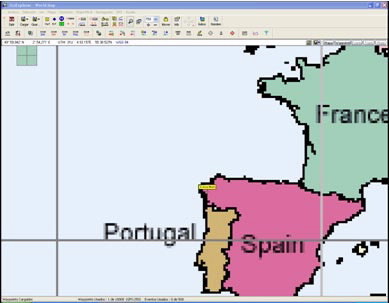
Aggiunti i POI al programma Oziexplorer, questi si possono poi inserire nel GPS in due modi:
-
Dal menu principale dove appare la casa commerciale del GPS, Send Waypoint to GPS.
-
Nel menu secondario dall'opzione Send select waypoints to GPS
2.4. Visualizzare i punti di interesse
Dopo aver caricato i punti di interesse, si scollegherà il GPS dal computer. Quando si accende il GPS si potranno osservare i nuovi POI.
3. Meccanismi per convertire in altri formati con GPSBabel
3.1 Caricamento dei punti di interesse
Il programma GPSBabel permette la conversione tra più di 140 formati di file per poter lavorare con loro nei vari programmi di edizione e trattamento dei dati geografici e modelli di ricevitori GPS.