



Carga de puntos de interés en OziExplorer
1. Identificación del software OZIExplorer
La instalación del software Oziexplorer permite incorporar ficheros waypoint files (.wpt) al GPS.
Existen tres software de OziExplorer:
- OziExplorer permite trabajar con mapas digitales, sobre los cuales se puede planificar trayectos y cargarlos al GPS.
- OziExplorer3D es un software que permite visualizar mapas 3D.
- OziExplorerCE es un software de mapas para PocketPC y PDA.
En este caso se describirá el uso del software OziExplorer, debido a su incorporación al GPS.
OziExplorer está disponible para instalarse en ordenadores con sistema operativo Windows.
Para sistemas operativos como Unix se puede incluir el OziExplorer a partir del Wine (Wine Is not a Emuladot).
Existen GPS compatibles con OziExplorer, entre ellos destacamos las siguientes casas comerciales:
Eagle, Garmin, Lowrance, Magellan, MRL, Bruton/Silva, Blutooth GPS, Use Mouse GPS, Serial Mouse GPS, Solo NMEA.
El software OziExplorer se puede descargar de la página web: http://www.oziexplorer.com/
Hay que tener en cuenta que el programa OziExplorer no es gratuito.
La instalación es sencilla y deberá seguirse todos los pasos de los cuadros de diálogo indicados, aceptando todo el proceso.
2. Utilización de OziExplorer
En web www.turismo.gal hay disponibles para la descarga ficheros de puntos de interés en formato .wpt. Este formato se aplicará al programa Oziexplorer, siguiendo el proceso descrito a continuación.
2.1. Instalación del dispositivo GPS
Abierto el programa deberá conectarse el GPS al ordenador mediante una llave USB.
A continuación se configurará un GPS, y para eso será necesario ir a la opción de GPS, Configure GPS.
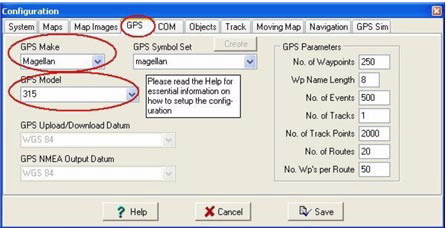
Una vez seleccionado el GPS en la pestaña de GPS, Parameters, se seleccionarán automáticamente las características del dispositivo.
También se tendrá que configurar la velocidad de la comunicación entre el ordenador y el GPS. Esto se realizará en la pestaña COM

En la pestaña COM, los parámetros que vienen por defecto son los más apropiados para todos los GPS.
2.2. Introducción de mapas en OZIExplorer
El programa OziExplorer al ejecutarse aparece vacío por eso es necesario introducir un mapa calibrado.
La carga de la cartografía se puede realizar incorporando mapas georreferenciados, calibrados, o mapas sin calibrar, siendo necesario para estos últimos aplicar un proceso de georreferenciado.
2.2.1. Cargar un mapa en OZIExplorer calibrado
Esta operación se puede realizar a partir del menú principal o del menú secundario.
Desde el menú principal:, File, Load from file, Load Map File.

Desde el menú secundario: Load, Load Map File

2.2.2. Incorporación de un mapa y calibrado del mismo
Para calibrar un mapa se deberá activar la opción: File Load and calibrate map image.
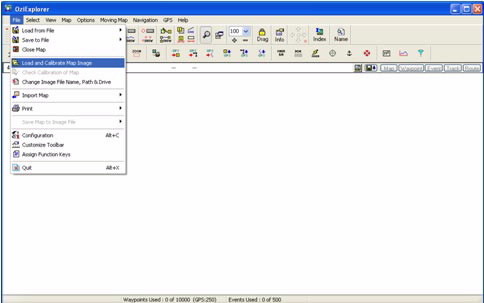
De esta forma se abrirá un mapa que puede estar en los siguientes formatos: BSB, USGS DRG, ECW, SID, TIF, PNG, entre otros
Una vez cargado el mapa se procederá a la calibración del mismo, File Check Calibration of Map. De este modo aparecerá una nueva ventana en la parte derecha de la aplicación sobre la cual se podrá modificar el Datum, Mag Var y el Map Projection correspondientes al mapa cargado.

El siguiente paso sería asignar puntos de control conocidos con sus coordenadas correspondientes en el mapa.
Para eso están las pestañas del Point 1, point 2..., se tendrán que introducir las coordenadas correspondientes a cada point. Cuantos más puntos de control se introducen mejor será la calibración del mapa.
2.3. Carga de los puntos de interés
Una vez cargado el mapa calibrado en el programa se podrán cargar los POI; este proceso también se podrá hacer de dos maneras:
En el menú principal: File, Load from File, Load Waypoint from File

En el menú secundario: Load, Load Waypoint from file.

Aparecerá una nueva ventana donde se deben localizar los puntos de interés. Una vez localizados y seleccionados, se podrán visualizar en el OziExplorer.
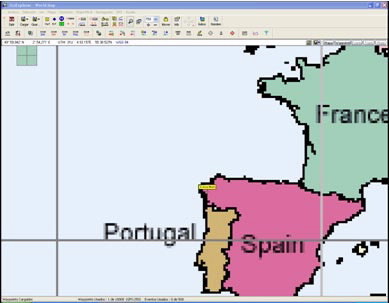
Incorporados los POI al programa Oziexplorer, estos se podrán introducir al GPS de dos maneras:
- Desde el menú principal donde aparece la casa comercial del GPS, Send Waypoint to GPS.
- En el menú secundario desde la opción Send select waypoints to GPS
2.4. Visualizar los puntos de interés
Despues de cargar los puntos de interés, se desconectará el GPS del ordenador. Una vez encendido el GPS se podrán observar los nuevos POI.
3. Mecanismos de conversión a otros formatos con GPS Babel
3.1 Carga de puntos de interés
El programa GPSBabel permite la conversión entre más de 140 formatos de archivos para poder trabajar con ellos en diferentes programas de edición y tratamiento de datos geográficos y modelos de receptores GPS.