



Chargement de points d’intérêt sur Navman GPS
1. Navman GPS et Smart ST
L’introduction de points d’intérêt dans le GPS Navman se réalise à l’aide d’un logiciel. Ce dernier peut être officiel, Smart ST, ou une application de transformation de formats, comme GPSBabel.
Le Smart ST est un logiciel qui s’obtient en achetant un GPS Navman. Ce logiciel peut être actualisé sur le site web de Navman.
http://www.navman.com/in-car/europe/Espana/
Systèmes d’exploitation nécessaires : Microsoft Windows XP, Microsoft Windows 2000, Microsoft Windows Millennium Edition, Microsoft Windows 98 SE.

2. Utilisation de Smart ST Desktop
Le site web www.turismo.gal contient des fichiers de points d’intérêt à télécharger sous format Navman CSV. L’introduction des points d’intérêt sur les dispositifs GPS Navman se réalisera à l’aide de l’application Smart ST, en suivant les instructions ci-après.
2.1. Chargement de points d’intérêt
Le fichier avec les points d’intérêt se chargera sur le dispositif GPS conformément aux instructions suivantes :
1. Après avoir installé le Smart St Desktop sur l’ordinateur, exécutez l’application pour importer les fichiers de points d’intérêt téléchargés et sauvegardés préalablement.
2. Avant tout, il faut brancher le GPS à l’ordinateur à l’aide d’un câble USB. Une synchronisation se produira. Une fois le GPS synchronisé, sélectionnez carte option points d’intérêt et l’éditeur de points d’intérêt Smart ST s’ouvrira.
3. Sélectionnez l’option ouvrir fichier de texte ou cliquez sur l’icône qui apparaît sur la barre ( ). Naviguez dans le directoire jusqu’à savoir où se trouvent stockés les fichiers .csv des POI.
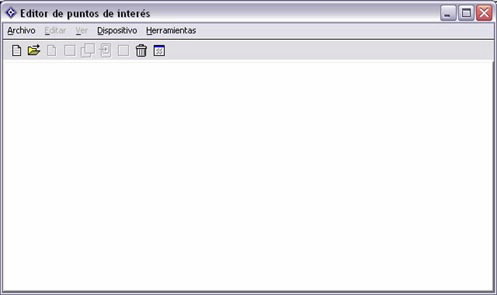
4. Sur la liste affichée, sélectionnez les fichiers qui vous intéressent (fichiers csv).

5. Après avoir sélectionné l’option fichier, sauvegardez ce dernier dans le dispositif en cliquant sur l’icône qui ressemble à un PDA ( )
)
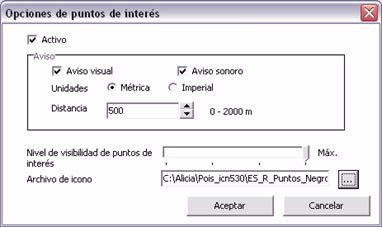
6. Sur l’écran précédent, vous pouvez indiquer si vous souhaitez que le point d’intérêt soit actif et le type d’avis. Cela permet de sélectionner le niveau de visibilité des icônes et de les indiquer. Il faut pour cela cliquer sur le bouton avec trois points et chercher le fichier avec l’extension .bmp.
7. Une fois la boîte de dialogue acceptée, saisissez le nom sous lequel le fichier sera sauvegardé dans le dispositif.


8. Une fois le nouveaux POI sauvegardés, vous pouvez quitter l’application et débrancher le GPS de l’ordinateur.
2.2. Visualisation de points d’intérêt
Une fois les points d’intérêt chargés, ils pourront âtre visualisés sur le dispositif Navman GPS, rapidement et simplement.
3. Mécanismes de conversion à d’autres formats à l’aide de GPSBabel
3.1 Chargement de points d’intérêt
Le programme GPSBabel permet la conversion entre plus de 140 formats de fichiers pour pouvoir travailler avec eux sur différents programmes d’édition et de traitement de données géographiques et divers modèles de récepteurs GPS.