



Das Laden von interessanten Standorten bei Navman GPS
1. Navman GPS und Smart ST
Die Aufnahme von interessanten Standorten auf das GPS Navman muss anhand einer Software durchgeführt werden. Diese kann die offizielle Software sein, Smart ST, oder eine Transformationsanwendung für Formate, beispielsweise GPSBabel.
Die Software Smart ST wird beim Kauf eines GPS Navman mitgeliefert. Diese Software lässt sich über die Internetseiten von Navman aktualisieren
http://www.navman.com/in-car/europe/Espana/
Erforderliche Betriebssysteme: Microsoft Windows XP, Microsoft Windows 2000, Microsoft Windows Millennium Edition und Microsoft Windows 98 SE;

2. Die Nutzung von Smart ST Desktop
Auf der Internetseite www.turismo.gal stehen Dateien von interessanten Standorten im Format Navman CSV zum Herunterladen zur Verfügung. Das Laden der interessanten Standorte auf das GPS Navman findet gemäß des nachfolgend beschriebenen Vorgangs mithilfe der Smart-ST-App Anwendung.
2.1. Das Laden von interessanten Standorten
Die Datei mit den interessanten Standorten wird gemäß der folgenden Anweisungen auf das GPS-Gerät geladen:
1. Nach dem Installieren des Smart St Desktop auf dem Computer wird die Anwendung zum Importieren der zuvor gespeicherten Dateien mit den interessanten Standorten ausgeführt.
2. Beim allerersten Schritt muss das GPS mit einem USB-Kabel an den Computer angeschlossen werden. Anschließend findet eine Synchronisierung des GPS statt. Danach wird vom GPS die optionale Karte mit interessanten Standorten ausgewählt und der Editor für die Sehenswürdigkeiten, der Smart ST, geöffnet.
3. Wählen Sie die Option Textdatei Öffnen oder klicken Sie das auf der Leiste erscheinende Symbol ( )an. Das System navigiert durch das Verzeichnis, bis der Speicherplatz für die Archive .csv der POI gefunden wurde.
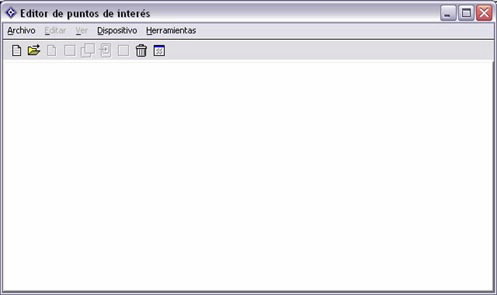
4. Wählen Sie aus der angezeigten Liste die Dateien, die Sie interessieren (csv-Dateien).

5. Nach dem Auswählen der Datei-Option muss diese auf dem Gerät durch Anklicken des Icons, das ein PDA ( ) darstellt, gespeichert werden.
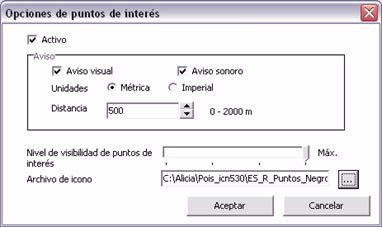
6. Auf dem vorherigen Bildschirm kann angegeben werden, ob der interessante Standorte aktiv sein soll und die Art des Hinweises. Auch der Sichtbarkeitsgrad der Symbole und welche angezeigt werden, kann ausgewählt werden. Diese Einstellung lässt sich durch Anklicken der Taste mit drei Punkten durchführen. Dann wird die Datei mit der Erweiterung .bmp gesucht.
7. Nach dem Akzeptieren des Dialogfeldes muss der gewünschte Speichername der Datei im Gerät angegeben werden.


8. Nach dem Speichern der neuen POI kann die Anwendung geschlossen und das mit einem USB-Kabel an den Computer angeschlossene GPS entfernt werden.
2.2. Das Anzeigen der interessanten Standorte
Nach dem Laden der Sehenswürdigkeiten können diese auf dem Navman GPS-Gerät schnell und einfach angezeigt werden.
3. Die Umwandlung in andere Formate mit GPSBabel
3.1 Das Laden von interessanten Standorten
Das Programm GPSBabel ermöglicht die Umwandlung von mehr als 140 Dateiformaten, um mit diesen in verschiedenen Programmen für die Bearbeitung von geographischen Daten und GPS-Empfängermodellen arbeiten zu können.