



Téléchargement de points d’intérêt sous format KML
1. Définition de KML
KML est un acronyme anglais de Keyhole Markup Language. C’est un langage fondé sur XML pour représenter des données géographiques en trois dimensions.
Développée pour être manipulée avec Keyhole LT, précurseur de Google Earth, l’Information du KML peut être comprimée dans des fichiers KMZ et chaque fichier contient une description basique du lieu, des coordonnées et d’autres informations.
Si, dans un premier temps, le KML a été crée pour être vu sur Google Earth, de nos jours plusieurs programmes et applications web permettent de visualiser les KML, entre autres Google Maps, Bing Maps.
Il existe également des programmes permettant la conversion de KML à d’autres formats, tels que :
GPSBabel www.gpsbabel.org
OziExplorer http://www.oziexplorer.com/
2. KML sur Google Earth
2.1. Téléchargement et installation de Google Earth
Google Earth est un programme informatique semblable à un Système d’Information Géographique (SIG) permettant de visualiser des images en 3D de la planète, en combinant des images de satellite, des cartes et le moteur de recherche de Google.
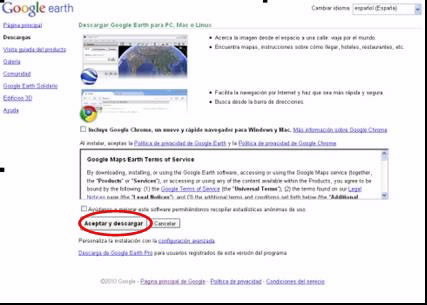
Le téléchargement de Google Earth est gratuit et peut se faire sur le site web : http://earth.google.es/intl/es_es/download-earth.html
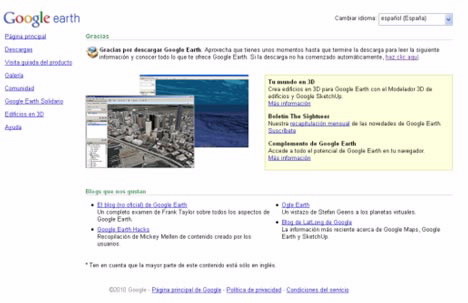
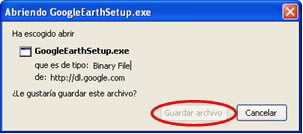
L’installation est très simple : il suffit de télécharger l’exécutable sur le site web et Google Earth s’installera automatiquement.
2.2. Intégration de fichiers KML dans Google Earth
L’intégration de fichiers KML dans Google Earth peut se faire de plusieurs manières :
-
Une des manières les plus rapides sera d’intégrer les fichiers KML dans Google Earth directement du téléchargement. Pour cela, au moment de télécharger les fichiers KML, au lieu de les sauvegarder dans le PC, ils peuvent être ouverts directement avec Google Earth.
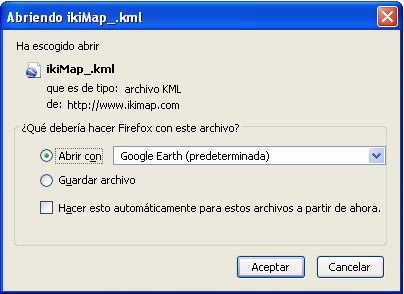
Il faut tenir en compte que pendant ce processus les fichiers ne seront pas sauvegardés dans l’ordinateur. Pour les sauvegarder dans le programme, cliquez avec le bouton droit sur le KML et sélectionnez l’option sauvegarder fichier comme.
-
Une autre manière serait de les ouvrir du programme lui-même.
- Sauvegardez pour cela les fichiers KML à un endroit localisable de l’ordinateur. Sur le menu principal de l’application, choisissez l’onglet de fichier et ouvrez.

- L’ordinateur recherchera le fichier téléchargé en KML et celui-ci s’ouvrira.

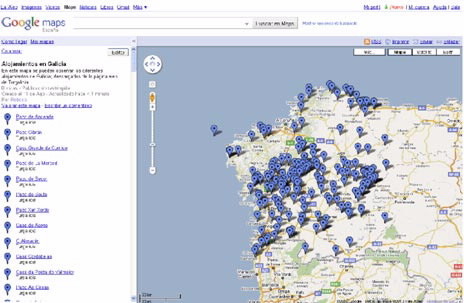
- Le résultat sera la visualisation de tous les éléments sélectionnés. Dans ce cas, vous avez sélectionné tous les hébergements de Galice.

2.3. Utilités de Google Earth
Comme nous l’avons dit, Google Earth est un programme semblable à un système d’information géographique, ce qui permet :
- De visualiser des images en 3D. L’utilisateur devra se déplacer sur la carte et cliquer sur l’option de regarder autour.

- Il existe également en bas à gauche une série de couches, qui pourront être ajoutées à la couche initiale et augmenter l’information géographique. Il y a des couches sur différents sujets (frontières administratives, routes, édifices en 3D…). L’une des plus utilisées concerne les lieux et la street view, qui ne sont que des images panoramiques de différents endroits.
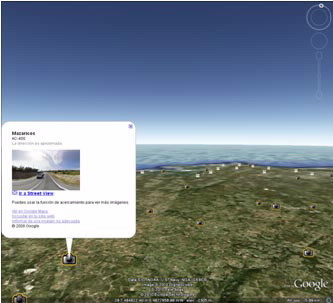
- Il existe en haut à gauche une recherche directe dite Voler. Ici, vous pourrez trouver tous les endroits, zones, villes, noms de KML d’une manière directe et rapide.

- Vous pouvez localiser également des entreprises à l’aide de l’onglet chercher entreprises.

- Une autre parmi les nombreuses options que vous pouvez choisir avec Google Earth serait comment arriver quelque part, cet onglet se trouve également en haut à gauche. Pour réaliser cette recherche ou consultation saisissez un endroit de départ et un endroit d’arrivée. Par exemple, vous pourriez faire une recherche de Lugo à A Coruña. Le résultat sera une ligne sur laquelle se trouve indiquée la route à suivre.

3. KML sur Google Maps
3.1. Définition et URL
Google Maps est un service de Google qui propose une technologie cartographique puissante, très facile à utiliser, ainsi que des informations d’entreprises locales (emplacement, informations de contact et comment y aller).
L’adresse URL de Google Maps est : http://maps.google.es/.
3.2. Intégrer KML à Google Maps
Pour importer des données à Google Maps il faut avoir un compte gmail. Si vous n’en avez pas, vous pouvez en créer un à l’adresse suivante : www.gmail.com
- Pour introduire KML dans Google Maps, sélectionnez l’onglet mes cartes.

- Ensuite, sélectionnez l’onglet Introduction.

- Saisissez maintenant le compte gmail et le mot de passe. Puis retour à l’écran principal de Google Maps où vous pourrez créer une nouvelle carte.

- Pour intégrer le fichier KML, ce dernier devra être importé. Cliquez sur l’onglet Importer pour chercher le fichier téléchargé sur le site web de Turgalicia.


- Une fois le fichier KML intégré, choisissez le titre de la nouvelle carte et ajoutez une description.

- Pour sauvegarder la carte, cliquez sur le bouton Prêt, en tenant compte de l’option de confidentialité (partagée avec les personnes qui possèdent cet URL de la carte).
4. Intégrer KML dans Bing Maps
4.1. Définition et URL
Bing Maps est un service de cartes web pour le moteur de recherche Bing de Microsoft et fonctionnant avec Bing Maps for Entreprise.
L’URL de Bing Maps est : http://www.bing.com/maps/
4.2. Intégrer KML dans Bing Maps
Pour pouvoir intégrer KML il faut avoir un compte hotmail, que vous pouvez créer sur le site : www.hotmail.com
- Vous devez d’abord ouvrir une session avec le compte de hotmail, en cliquant pour cela sur ouvrir session en haut à droite.
- Après avoir saisi le compte hotmail, sélectionnez en bas à gauche l’onglet see your places.
- Une nouvelle fenêtre s’ouvrira sur laquelle il faut importer le KML sur l’onglet Import.

- Après avoir cherché le KML, vous pourrez le visualiser sur le site web.

5. Mécanismes de conversion à d’autres formats avec GPSBabel
Le programme GPSBabel permet la conversion entre plus de 140 formats de fichiers pour pouvoir travailler avec eux sur différents programmes d’édition et de traitement de données géographiques et de modèles de récepteurs GPS.