



Chargement de points d’intérêt sous formats GPX
1. GPX
GPX ou GPS eXchange Format (Format d’échange GPS) est un schéma XML conçu pour transférer des données GPS entre des applications et des services Web d’Internet.
Il peut être utilisé pour décrire des points (Waypoints), des parcours (tracks), ou des routes (routes).
Principaux avantages de GPX :
-
Permet des échanges entre un plus grand nombre de programmes pour Windows, MacOs, Linux, Palm et PocketPc.
-
Peut être converti sous tous formats en utilisant un site web ou application.
-
Il est basé sur le standard XML, c’est pourquoi de nombreux programmes utilisés pourraient normalement lire des fichiers GPX.
-
Permet de développer de nouvelles caractéristiques pour utiliser les données des récepteurs GPS.
Il n’existe aucun programme spécifique pour le transfert de GPX. Par contre, plusieurs programmes peuvent être utilisés :
-
GPSBabel, (http://www.gpsbabel.org/)
-
GPS TrackMaker, (http://www.gpstm.com/)
-
GARtrip, (http://www.gartrip.de/)
-
GPSMapEdit, (www.geopainting.com/en/)
-
EasyGPS (http://www.easygps.com/)
Dans ce cas, nous décrirons la marche à suivre pour le transfert de fichiers GPX.
2. Le logiciel G7ToWin
G7ToWin est un programme exécutable permettant de saisir des fichiers sous format GPX ou GPS et convertir des données du GPS au format GPX.
Il existe plusieurs versions de G7ToWin en fonction des besoins :
-
G7ToWin Standard : c’est la version standard.
-
G7ToWin 64 bit : version plus moderne du programme.
-
G7ToWin without USB : version utilisée pour être introduite dans une clé USB.
C’est un logiciel compatible avec Windows 95, 98, Me, XP, Vista.
Si votre ordinateur fonctionne avec un système d’exploitation autre que Windows, l’un des programmes à utiliser serait GPSBabel.
G7ToWin est un programme gratuit qui peut être téléchargé sur le site web : http://www.gpsinformation.org/ronh/g7towin.htm
L’installation est très simple : il suffit de télécharger la version adéquate et la décompresser dans un directoire du PC. Il s’agit d’un fichier exécutable, il n’est donc pas nécessaire de l’installer sur l’ordinateur. Exécutez le fichier g7towin.exe et le programme s’ouvrira.
Les GPS compatibles avec G7ToWin sont entre autres : Garmin, Eagle, Lowrance et Magellan.
2.1. Usage de G7ToWin
Sur le Web de Turgalicia, vous pouvez télécharger des fichiers de points d’intérêt sous format GPX. Ce format sera appliqué au programme G7ToWin, en suivant les étapes décrites ci-après.
2.1.1. Installation sur le dispositif GPS
Branchez le GPS à l’ordinateur à l’aide du câble USB.
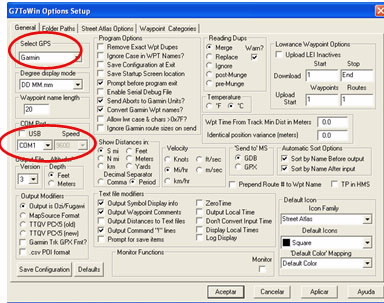
Configurez le GPS sous l’option File Configuration.
Une nouvelle fenêtre apparaît et sur l’onglet général vous devez assigner le GPS, l’USB et la vitesse.
2.1.2. Chargement des points d’intérêt
Le fichier avec les points d’intérêt sera chargé sur le dispositif GPS en suivant les instructions suivantes :
-
Téléchargement fichiers GPX : décompressez et sauvegardez les informations des fichiers GPX provenant du site de Turgalicia dans un endroit localisable de l’ordinateur.
-
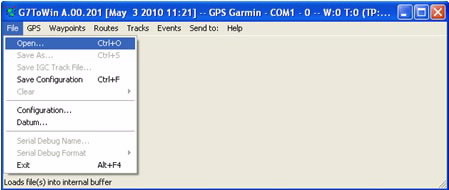
Chargement des points d’intérêt : après avoir installé le programme et avoir vérifié que la configuration du GPS est correcte, vous pourrez intégrer les POI dans le programme. Cela se fera sur le menu principal File Open.
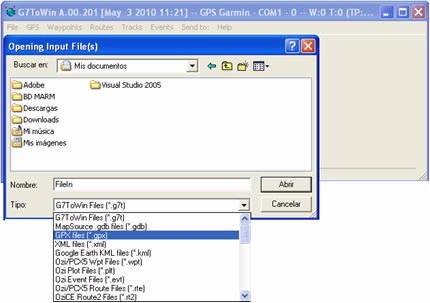
Localisez les POI en choisissant le type de fichier GPX.
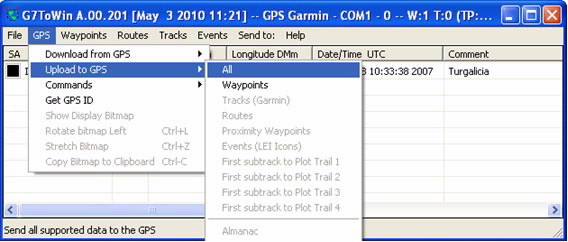
- Introduction des points d’intérêt dans le GPS : une fois les POI chargés dans le programme, ils pourront être transférés au GPS à l’aide de l’option GPS, Upload to GPS, All.
2.1.3. Visualiser les points d’intérêt
Une fois les POI chargés dans le GPS, vous pouvez fermer le programme et débrancher le GPS du câble USB. Les nouveaux POI apparaîtront lorsque vous allumerez le GPS.
3. Logiciel EasyGPS
Le programme EasyGPS permet de transférer des points de localisation et des routes de l’ordinateur au dispositif GPS.
EasyGPS n’opère qu’avec les systèmes d’exploitation Windows Vista et XP, et ne permet de transférer que des données avec extension .gpx ou .loc.
GPS compatibles avec EasyGPS : Becker, BlackBerry, Brunton, Cobra, DeLorme, Eagle, Furuno, Garmin, Holux, HTC, Humminbird, Jensen, Lowrance, Magellan, Medion, Mio, MLR, Navigon, Navman, Nextar, Nokia, Pharos, Satmap, Silva, Sony, Thales et Tom Tom.
3.1. Emploi d’EasyGPS
Sur le Web de Turgalicia, vous pouvez télécharger des fichiers de points d’intérêt sous format GPX. Ce format sera appliqué au programme EasyGPS, suivant le processus décrit au présent tutoriel.
3.1.1. Installation du dispositif GPS
Une fois le programme installé, connectez le GPS à l’ordinateur à l’aide d’un câble USB.
En ouvrant l’application EasyGPS, celle-ci interrogera sur le récepteur GPS, afin de pouvoir assigner le type et le modèle de GPS. Cliquez sur Add GPS.
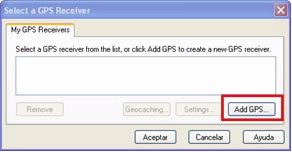
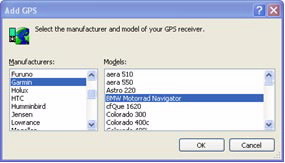
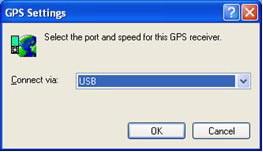
En cliquant OK une autre fenêtre s’ouvrira afin d’assigner la voie de connectivité avec le GPS, par exemple USB.
3.1.2. Chargement des points d’intérêt
-
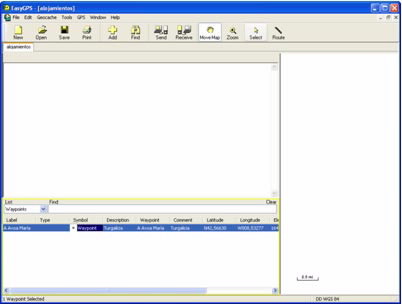
C1.Chargement des POI : pour inclure les fichiers GPX dans le programme, cliquez sur File, Open. Puis cherchez les fichiers .gxp téléchargés.
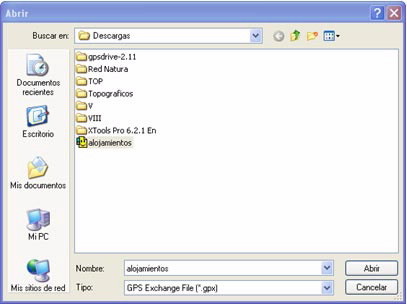
Une fois le fichier ouvert, celui-ci apparaîtra au bas du programme.
-
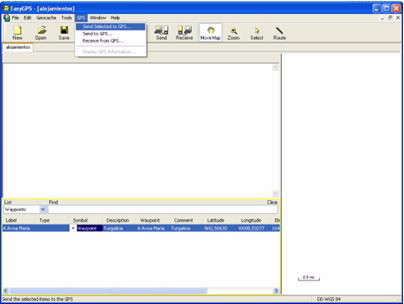
Importation du fichier GPX au GPS : il y a deux manières de le faire :
-
À partir du menu principal sur GPS, Send to GPS
-
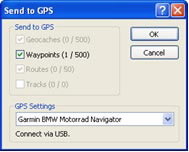
Une fenêtre s’ouvrira dans laquelle est expliqué le nombre de points qui va être envoyé et le modèle et le type de GPS. Si tout est correct, cliquez sur OK.
-
À partir de l’icône send

-
Dans ce cas, une fenêtre s’ouvre contenant les informations à envoyer. Si tout est correct, cliquez sur OK.
3.1.3. Visualiser les points d’intérêt
Une fois le processus terminé, le GPS peut être débranché. Après avoir allumé le GPS, les points d’information seront inclus dans le dispositif.
-
4. Mécanismes de conversion à d’autres formats à l’aide de GPSBabel
Le programme GPSBabel permet la conversion entre plus de 140 formats de fichiers pour pouvoir travailler avec eux sur différents programmes d’édition et traitement de données géographiques et modèles de récepteurs GPS.