



Das Laden von interessanten Standorten auf Garmin GPS
1. Garmin GPS y POI Loader
1. Garmin GPS und POI Loader
Corpo
Für das Laden von interessanten Standorten auf ein GPS-Gerät von Garmin wird der Garmin POI Loader, die offizielle Software von Garmin benutzt. Der Garmin POI Loader ist ein Installationsassistent, der Sie durch die notwendigen Installationsschritte führt. Sie wählen eine Herkunftsmappe, suchen das Gerät und laden die Standortdatei herunter.
Der Garmin POI Loader ist eine kostenlose Anwendung. Sie lässt sich von der offiziellen Internetseite von Garmin herunterladen:
http://www8.garmin.com/products/poiloader/
Dort findet sich der POI Loader für das Herunterladen bei folgenden Betriebssystemen:
-
POI Loader für Mac, Version 2.1.0
-
POI Loader für Windows (WinXP, 2003, Vista, 7), Version 2.5.4
Soll die Anwendung mit dem Betriebssystem Unix/Linux genutzt werden, muss der Emulator von Windows Wine installiert worden sein oder die Anwendung GPSBabel benutzt werden (http://www.gpsbabel.org/download.html).
Der Garmin POI Loader und das Dateiformat Garmin CSV werden mit den GPS- Geräten von Garmin benutzt.

2. Die Nutzung von Garmin POI Loader
Auf der Internetseite www.turismo.gal stehen Dateien von interessanten Standorten im Garmin CSV-Format zum Herunterladen zur Verfügung. Die interessanten Standorte lassen sich auf die GPS Garmin-Geräte mit der Anwendung Garmin Poi Loader gemäß des nachfolgend beschriebenen Vorgangs laden.
2.1. Das Laden von interessanten Standorten
Die Datei mit den interessanten Standorten wird gemäß der folgenden Anweisungen auf das GPS-Gerät geladen:
1. Nach dem Installieren des Garmin POI Loader auf dem Computer wird die Anwendung ausgeführt. Dafür geht man zunächst zur Startseite > Alle Programme und dann zum Garmin Poi Loader.
2. Klicken Sie auf den Begrüßungsbildschirm Weiter / Next, um mit dem Laden der interessanten Standorte zu beginnen.

3. Die Zielauswahl: Für das Laden der Datei mit den interessanten Standorten auf das GPS-Gerät wird die Option Garmin Device gewählt. Zuvor muss das GPS-Gerät mit einem USB-Kabel an den Computer angeschlossen worden sein. Warten Sie einige Sekunden während das GPS neu startet. Klicken Sie dann für den nächsten Arbeitsschritt auf Next.

4. Die Geräteauswahl: Im nächsten Schritt wird das GPS aus der Dropdownliste des Programms ausgewählt. Sollte Ihr Gerät nicht auf der Liste stehen, gehen Sie zur Option Find Device für eine erneute Suche der GPS-Geräte. Für den folgenden Arbeitsschritt klicken Sie bitte auf Next.
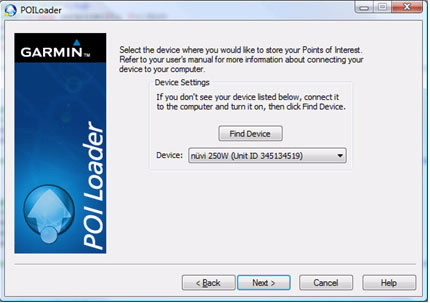
5. Möglichkeiten für die Aufnahme von interessanten Standorten: Auf dem nächsten Assistentenbildschirm lässt sich die Option Install new custom POIs onto your device wählen, falls die interessanten Standorte der Datei zu den bereits auf das GPS-Gerät geladenen hinzugefügt werden sollen.

Mit der Option Remove all previously installed custom POIs from your device löscht das Programm alle zuvor auf das Gerät geladenen interessanten Standorte, bevor neue aufgenommen werden.
Für den folgenden Arbeitsschritt klicken Sie bitte auf Next.
6. Die Auswahl der Ladeparameter: Durch das Anklicken der Taste Browse lässt sich das Verzeichnis auswählen, in dem die Dateien mit den zu ladenden interessanten Standorten gespeichert sind. Dieses entspricht dem Verzeichnis, in dem sich die von der Internetseite von Turgalicia heruntergeladenen Dateien befinden.
Bei den Geräten besteht die Wahl zwischen pies and MPH und meters and KPH.
Das Laden von interessanten Standorten (POI) kann von Hand (manuell) oder Express vorgenommen werden. Empfohlen wird der Expressmodus, da die POI vom Programm selbst an die richtige Stelle geladen werden. Bei der manuellen Vorgehensweise dagegen lassen sich die POI nach Nähe und Geschwindigkeit einrichten.
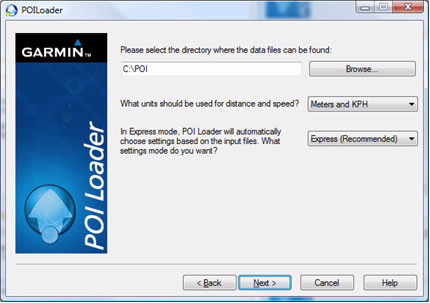
Klicken Sie auf Next, um den Vorgang zu beenden.
7. Das Beenden des Ladevorgangs: Auf dem letzten Assistentenbildschirm wird die Anzahl der auf das GPS geladenen interessanten Standorte angezeigt. Es ist der letzte Arbeitsschritt. Klicken Sie zum Beenden auf Finish.
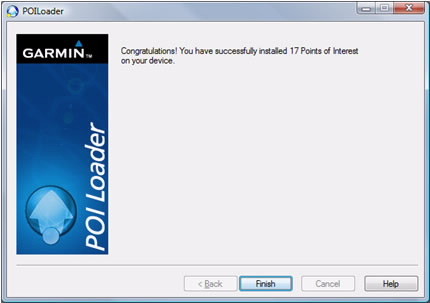
8. Nachdem der Ladevorgang abgeschlossen wurde, kann das GPS-Gerät vom PC getrennt werden. Achten Sie darauf, dass das Gerät vollständig ausgeschaltet ist, bevor das USB-Kabel entfernt wird.
2.2. Das Anzeigen der interessanten Standorte
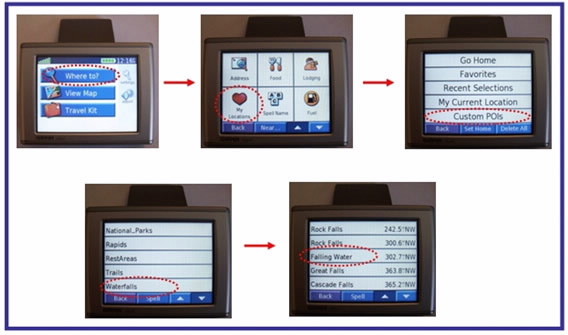
Nach dem Laden der interessanten Standorte können auf dem Garmin GPS-Gerät die interessanten Standorte von Custom POIs ausgewählt werden. Dafür gehen Sie zu My Locations und anschließend zu Custom POIs.
3. Die Umwandlung in andere Formate mit GPSBabel
3.1 Das Laden von interessanten Standorten
Das Programm GPSBabel ermöglicht die Umwandlung von mehr als 140 Dateiformaten, um mit diesen in verschiedenen Programmen für die Bearbeitung von geographischen Daten und GPS-Empfängermodellen arbeiten zu können.
Die Anweisungen für die Nutzung dieser Anwendungen können von der Adresse Ayuda de formatos GPS (Hilfe für GPS-Formate) heruntergeladen werden.